Kein Internet? Kein Problem: Project N.O.M.A.D. im Selbstbau
Ein Single-Command-Installer bringt Wikipedia, lokale KI und Offline-Karten auf eigene Hardware.

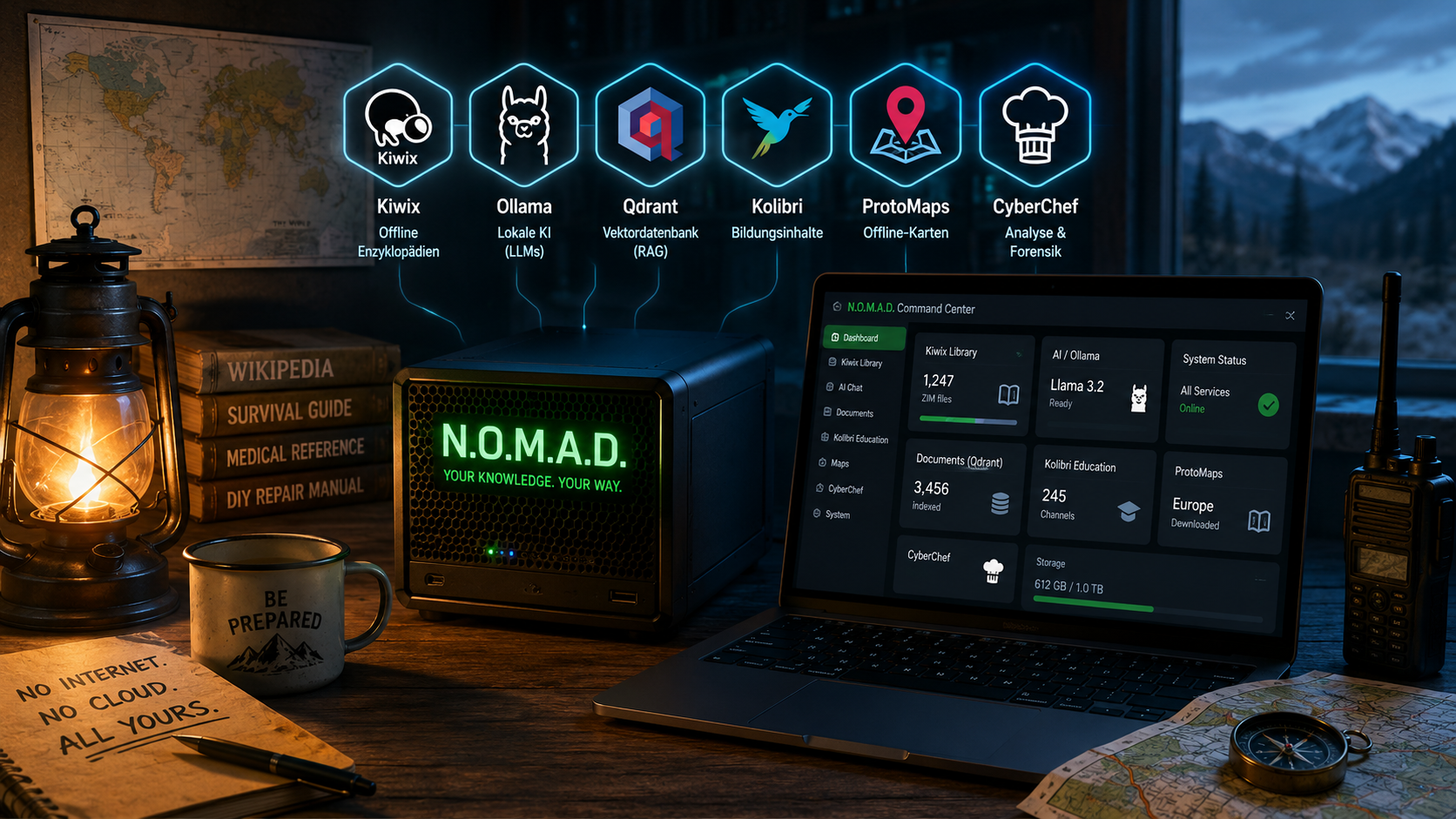
Was passiert, wenn Google, Wikipedia und ChatGPT eines Tages nicht mehr erreichbar sind - sei es durch Infrastrukturausfall, Zensur oder schlicht fehlendes Signal? Project N.O.M.A.D. beantwortet diese Frage pragmatisch: ein quelloffener, offline-fähiger Wissensserver, der lokale Enzyklopädien, Bildungsinhalte, Offline-Karten und eine vollständig private KI in einer einzigen Docker-Plattform bündelt - betrieben auf eigener Hardware, ohne Cloud, ohne Abo. Die Installation läuft auf Ubuntu per Ein-Befehl-Installer, die Bedienung vollständig über den Browser.
Übersicht
Was ist Project N.O.M.A.D.
N.O.M.A.D. steht für Node for Offline Media, Archives, and Data - ein quelloffenes Projekt von Crosstalk Solutions, entstanden aus über einem Jahr Entwicklungsarbeit mit einer klaren Zielsetzung: Wissen und KI dürfen nicht von einer bestehenden Internetverbindung abhängen. Während eine Verbindung verfügbar ist, werden die gewünschten Inhalte heruntergeladen. Danach läuft alles vollständig autonom.
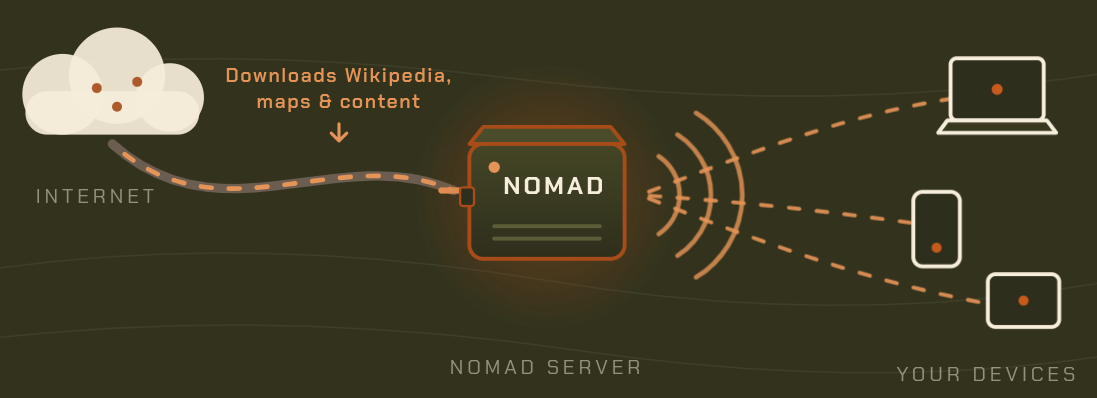
Technisch handelt es sich um eine Docker-basierte Containerarchitektur, orchestriert durch eine zentrale Web-Oberfläche - das sogenannte Command Center. Unter der Haube laufen mehrere spezialisierte Open-Source-Dienste, die sich gegenseitig ergänzen:
Kiwix übernimmt die Informationsbibliothek. Inhalte werden im ZIM-Format gespeichert - einem hochkomprimierten, offenen Archivformat, das ursprünglich für Wikipedia-Offline-Nutzung entwickelt wurde. Verfügbar sind Wikipedia in verschiedenen Ausbaustufen, medizinische Referenzwerke, Überlebensleitfäden und DIY-Reparaturhandbücher.
Ollama übernimmt die LLM-Inferenz lokal. Kein Request verlässt das eigene Gerät - wer bereits Erfahrung mit Ollama im Heimlabor gesammelt hat, wird sich sofort zurechtfinden.
Qdrant stellt die Vektordatenbank für das RAG-System bereit. Eigene Dokumente werden hochgeladen, vektorisiert und semantisch durchsuchbar gemacht - ein lokaler, privater Pendant zu NotebookLM. Das Konzept wurde bereits im Artikel zur intelligenten Dokumentenanalyse mit Paperless-AI beleuchtet.
Kolibri von Learning Equality übernimmt die Bildungsplattform mit Khan Academy-Kursen, TED-Talks und weiteren kuratierten Lerninhalten. ProtoMaps liefert Offline-Karten auf Basis von OpenStreetMap-Daten, von Kontinentalebene bis auf Straßenniveau. Und CyberChef - das aus der Forensik bekannte Werkzeug des GCHQ - ist ebenfalls an Bord und ermöglicht direkt im Browser Datenkodierung, Verschlüsselung und Analyse.
Das Projekt steht unter der Apache License 2.0 und ist vollständig kostenlos. Kommerzielle Alternativen wie Prepper Disk oder Doombox werden für 150 bis 700 US-Dollar gehandelt - NOMAD läuft auf Hardware, die ohnehin vorhanden ist.
Systemvoraussetzungen und Hardware
Project N.O.M.A.D. ist auf x86-Hardware als Bare-Metal-Installation ausgelegt. Das Spektrum reicht vom alten Tower-PC aus dem Keller über Mini-PCs bis zum Gaming-Rig. Als Betriebssystem werden Ubuntu 22.04+ oder Debian 12+ unterstützt; empfohlen wird Ubuntu 24.04 LTS - wahlweise Desktop oder Server, je nach persönlicher Präferenz.
Wer NOMAD ausschließlich als Wissensdatenbank ohne KI-Komponente nutzen möchte, ist auch mit älterer Hardware gut bedient. Für GPU-beschleunigte LLM-Inferenz gilt: je mehr VRAM, desto flüssiger die Sprachantworten. Das Projekt stellt eine Hardware-Benchmark-Tabelle bereit, die auf anonymen Nutzerdaten aufgebaut ist und realistische Performance-Werte für verschiedene Konfigurationen zeigt.
Als Orientierung für den Speicherbedarf gilt: 1 TB deckt die vollständige englische Wikipedia mit Bildern (~100 GB), mehrere Bildungsinhaltspakete, KI-Modelle und regionale Karten komfortabel ab.
Aktuell nicht offiziell unterstützt:
- ARM-Hardware (Raspberry Pi etc.) - für solche Szenarien empfiehlt das Projekt selbst Internet in a Box als leichtgewichtigere Alternative
- Proxmox-VMs und andere Hypervisoren (der Fokus liegt auf Bare-Metal-Installationen)
- macOS nativ - ein Community-Fork existiert allerdings auf GitHub
Für Proxmox-Nutzer eine wichtige Anmerkung: VM-Support steht derzeit nicht auf der offiziellen Roadmap. Die Community berichtet zwar von funktionierenden Setups, aber ohne jeglichen offiziellen Support.
Ubuntu 24.04 LTS installieren
Ubuntu 24.04 LTS Desktop wird von ubuntu.com heruntergeladen - das ISO ist knapp 6 GB groß. Wer ausschließlich per SSH arbeiten möchte, kann stattdessen Ubuntu Server verwenden; das Desktop-Image bietet lediglich für die initiale Einrichtung eine grafische Oberfläche.
Mit Rufus unter Windows oder Balena Etcher plattformunabhängig wird das ISO auf einen USB-Stick geschrieben. Bei Rufus kann die empfohlene ISO-Schreibmethode übernommen werden - alle Daten auf dem Stick werden dabei überschrieben.
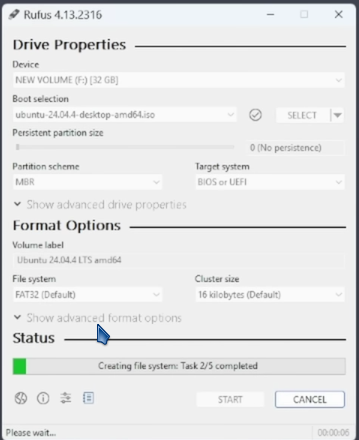
Im BIOS des Ziel-Systems (typischerweise mit Del oder F2 beim Bootvorgang erreichbar) wird der USB-Stick als erstes Boot-Medium eingetragen und die Änderung gespeichert. Nach dem Neustart startet der Ubuntu-Installationswizard. Empfohlene Optionen während der Installation:
- Interaktive Installation wählen
- Standard-Apps sind für den Server-Betrieb ausreichend
- Drittanbieter-Software für Grafik und WLAN-Hardware optional aktivieren
- Gesamte Festplatte löschen und neu installieren (Achtung: alle vorhandenen Daten gehen verloren)
- Hostname, Benutzername und Passwort vergeben
Nach Abschluss der Installation beim Reboot unbedingt den USB-Stick abziehen - andernfalls startet der Installationsprozess von vorn.
System aktualisieren und SSH einrichten
Nach dem ersten Login ist ein vollständiges Systemupdate der erste Schritt:
sudo apt update && sudo apt upgrade -y
Für den Remote-Zugriff auf den Server lohnt es sich, gleich einen SSH-Server einzurichten:
# OpenSSH-Server installieren und dauerhaft aktivieren
sudo apt install openssh-server -y
sudo systemctl enable --now ssh
sudo systemctl status ssh
Die Verbindung aus dem lokalen Netz läuft dann klassisch über:
ssh benutzername@hostname-oder-ip
PowerShell unter Windows funktioniert dabei ebenso wie traditionelle SSH-Clients wie PuTTY.
Project N.O.M.A.D. installieren
Die eigentliche NOMAD-Installation läuft über einen einzigen mehrzeiligen Befehl. Das Installationsskript prüft automatisch alle Abhängigkeiten und richtet Docker ein, falls noch nicht vorhanden:
sudo apt-get update && \
sudo apt-get install -y curl && \
curl -fsSL https://raw.githubusercontent.com/Crosstalk-Solutions/project-nomad/refs/heads/main/install/install_nomad.sh \
  -o install_nomad.sh && \
sudo bash install_nomad.sh
Nach der Bestätigung der Lizenzvereinbarung läuft alles vollautomatisch durch. Rund eine Minute später ist das Command Center erreichbar:
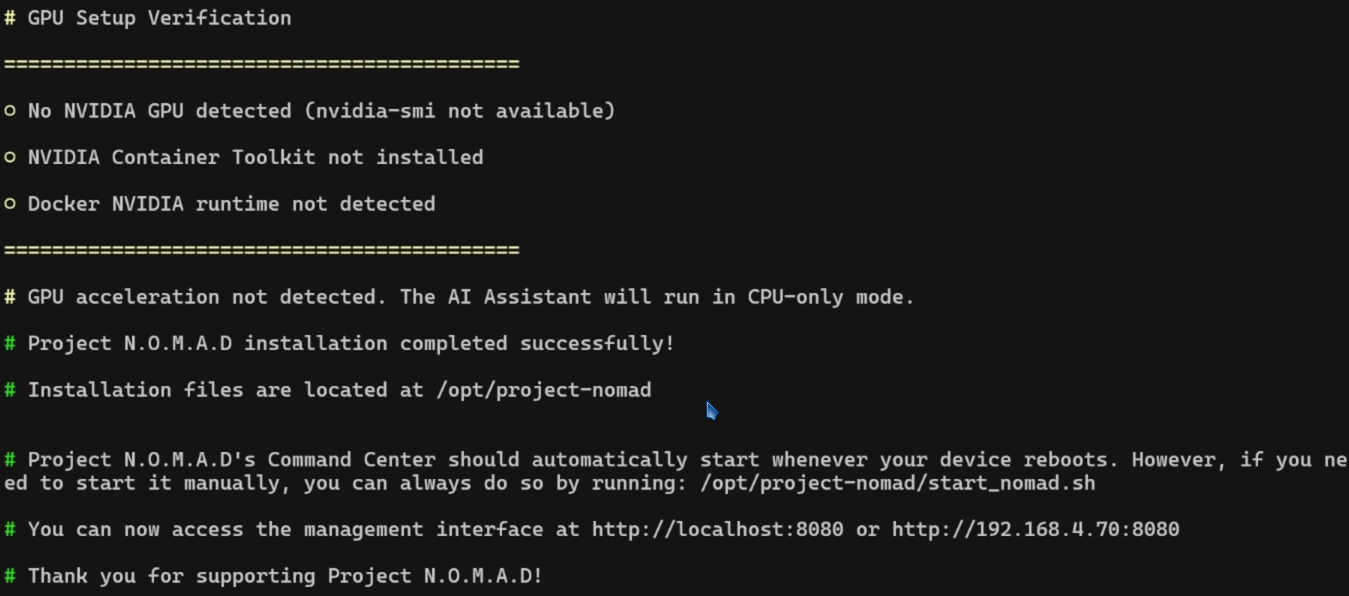
http://localhost:8080        # lokal auf dem Rechner
http://IP-Adresse:8080       # aus dem LAN per IP
http://hostname:8080         # per Hostname (im gleichen LAN)
Alle Installationsdateien landen unter /opt/project-nomad. Dort befinden sich auch Hilfsskripte für Wartungsaufgaben, die sich nicht über das Command Center abbilden lassen.
Das Command Center und die Ersteinrichtung
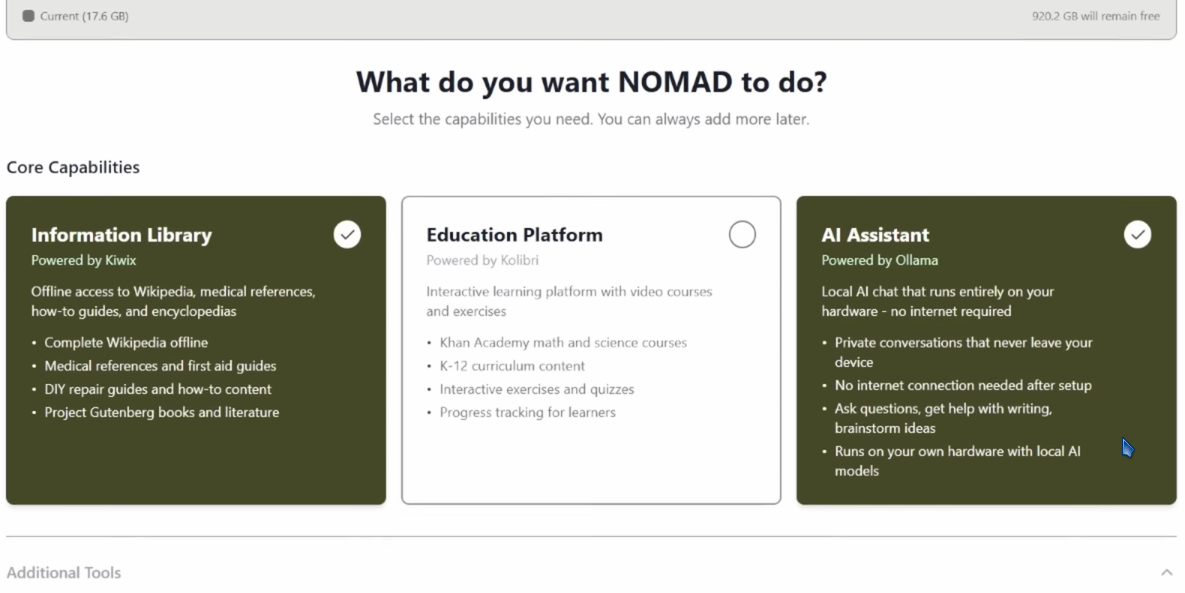
Beim ersten Aufruf begrüßt der Easy Setup Wizard mit der Auswahl der gewünschten Hauptmodule:
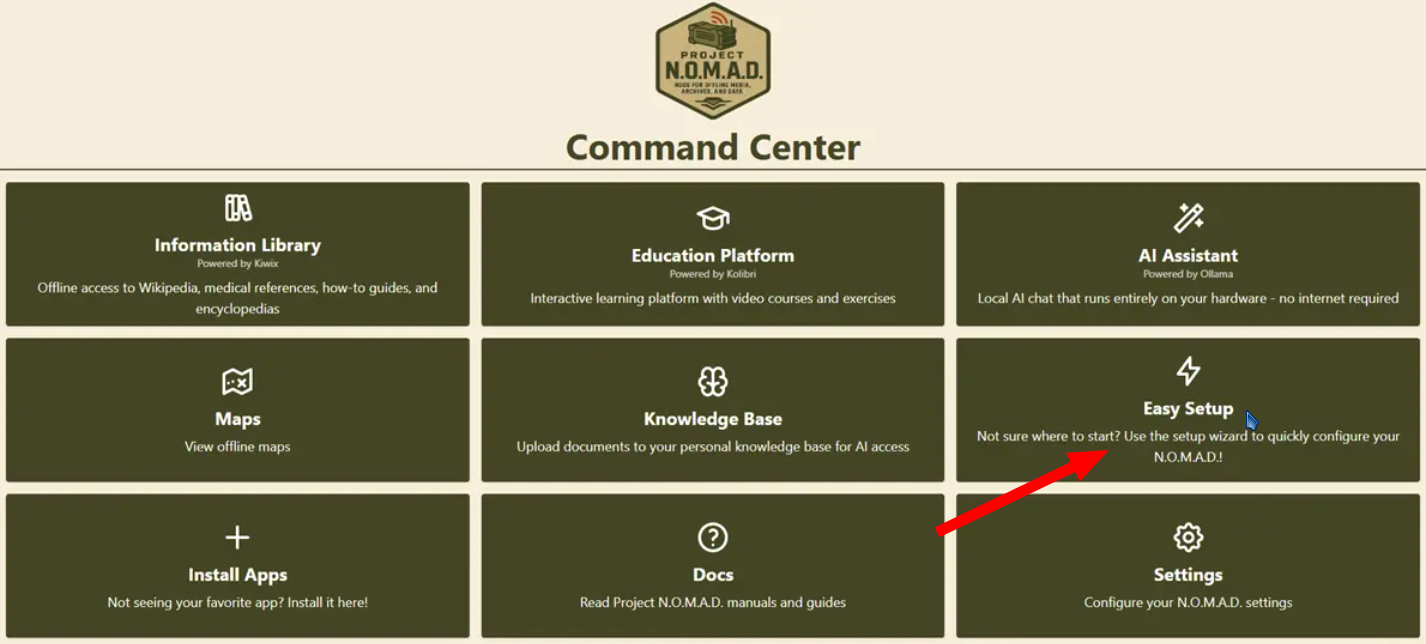
- Information Library - Kiwix mit Wikipedia, medizinischen Referenzen, Survival-Guides, DIY-Reparaturleitfäden
- Education Platform - Kolibri mit Khan Academy, TED-Talks und weiteren Lernpaketen
- AI Assistant - Ollama-basierter LLM-Chat mit RAG über Qdrant
Im nächsten Schritt folgt die Auswahl der Kartenregionen für den Offline-Download. Die pazifische Region (USA-Westküste inkl. Hawaii) schlägt beispielsweise mit rund 3 GB zu Buche. Internationale Karten befinden sich laut Projektteam in aktiver Entwicklung.
Inhalte und KI-Modelle konfigurieren
Für Wikipedia stehen mehrere Ausbaustufen bereit, die sich nach dem verfügbaren Speicherplatz richten:
| Stufe | Beschreibung | Ungefähre Größe |
|---|---|---|
| Quick Reference | Kurzartikel ohne Bilder | < 1 GB |
| Volltext ohne Bilder | Vollständige Artikel, kein Bildmaterial | ~20 GB |
| Vollständig mit Bildern | Komplette Wikipedia inkl. aller Medien | ~100 GB |
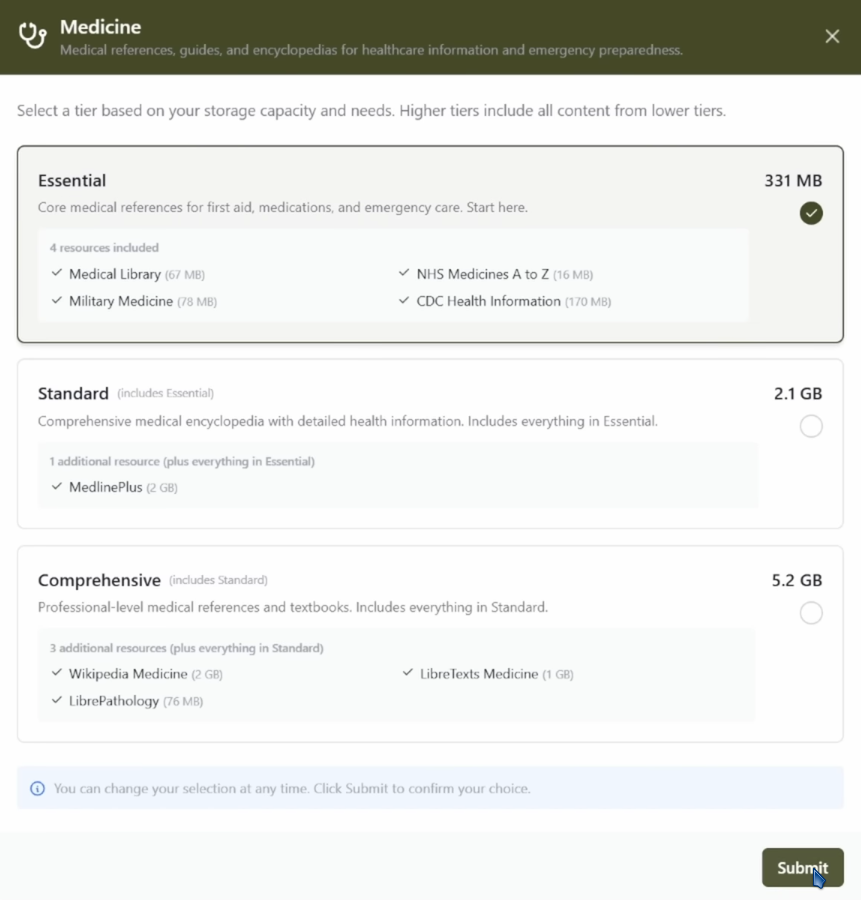
Für kuratierte Inhaltspakete - Kategorien wie Medizin, Überleben & Vorbereitung, Bildung und Referenz - lässt sich jeweils zwischen Essential, Standard und Comprehensive wählen. Der benötigte Speicherplatz wird dabei live im Setup-Dialog angezeigt. Alle Einstellungen lassen sich jederzeit nachträglich anpassen; über den Menüpunkt „Install Apps" können Module hinzugefügt oder entfernt werden.
Das RAG-System auf Basis von Qdrant geht dabei über einfache Keyword-Suche hinaus: Hochgeladene Dokumente werden in semantische Vektoren umgewandelt und in Qdrant abgelegt. Das Sprachmodell kann beim Beantworten von Fragen gezielt auf diese Dokumente zugreifen - es entsteht ein privater, kontextbewusster Assistent, der eigene Handbücher, interne Dokumentationen oder persönliche Notizen als Wissensquelle nutzt. Wer mehr über das zugrundeliegende RAG-Prinzip erfahren möchte, findet dazu im Artikel über KI mit privaten Dokumenten eine gute Einführung.
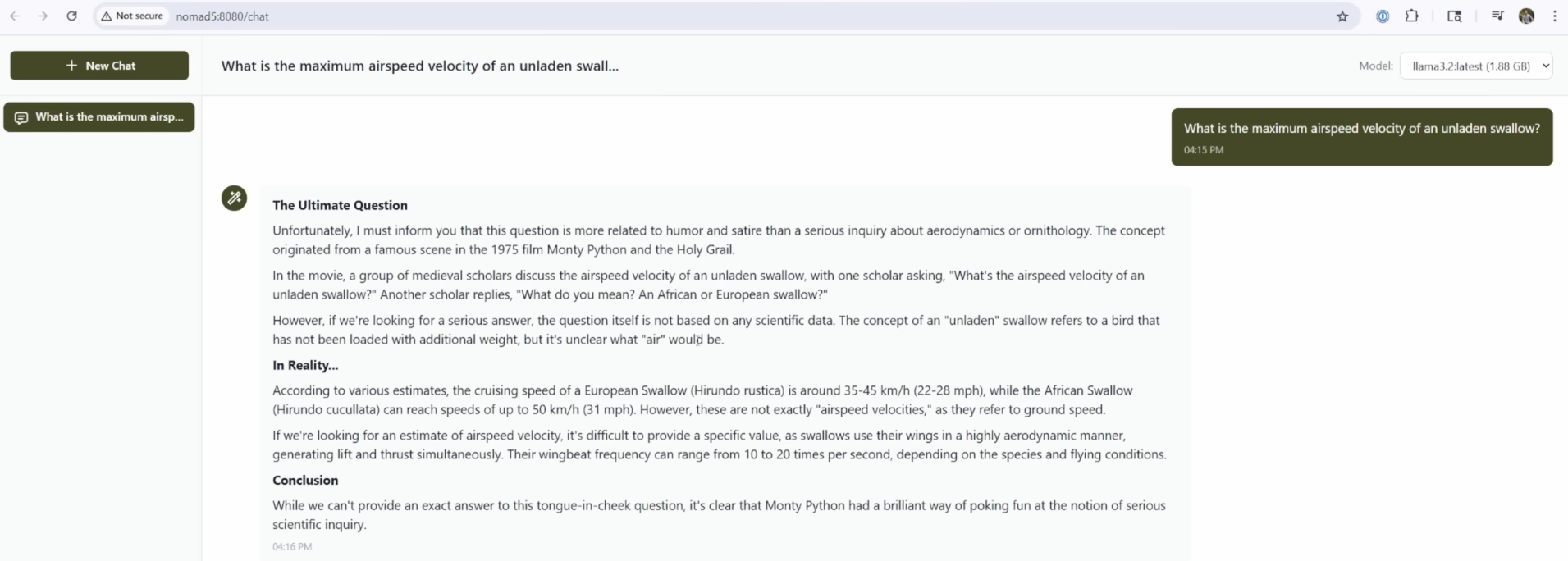
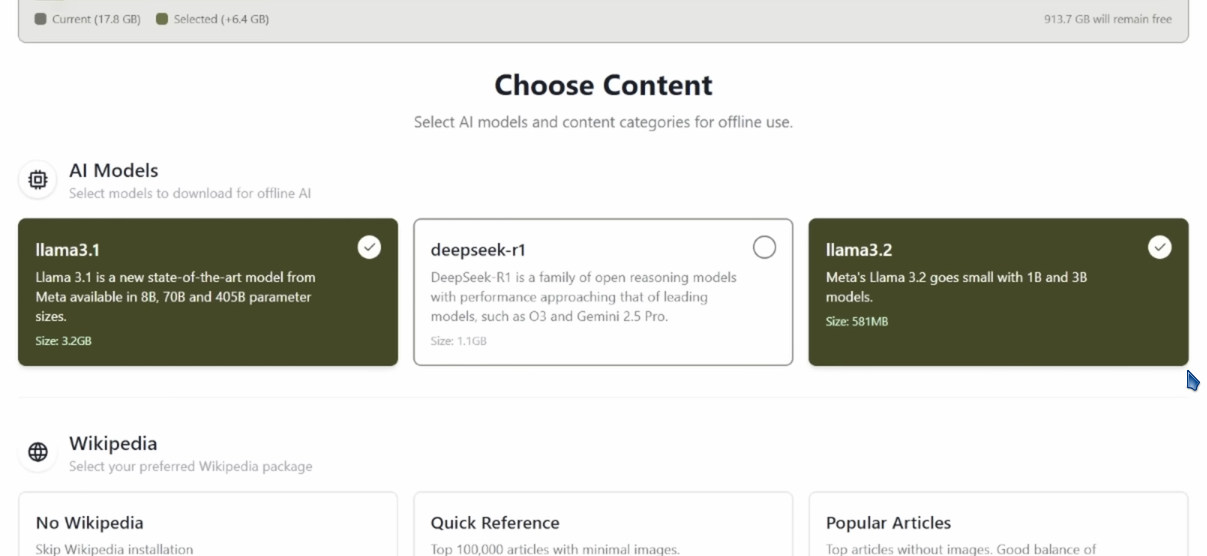
Für KI-Modelle stehen nach der Ollama-Installation verschiedene Llama-Varianten (darunter Llama 3.1 und 3.2) sowie weitere Modelle zur Auswahl. Auf einem System ohne dedizierte GPU ist die Inferenz CPU-gebunden und entsprechend langsamer - für den reinen Wissensdatenbank-Betrieb ohne KI spielt das jedoch keine Rolle, da alle anderen Komponenten völlig unabhängig davon funktionieren. Wer einen vollständigen KI-Workspace mit Agenten, tiefer Recherche und E-Mail-Integration sucht, findet im kürzlich erschienenen Artikel zu Odysseus eine interessante Ergänzung zu NOMAD, die aber natürlich ein funktionierendes Internet voraussetzt.
Offline-Karten
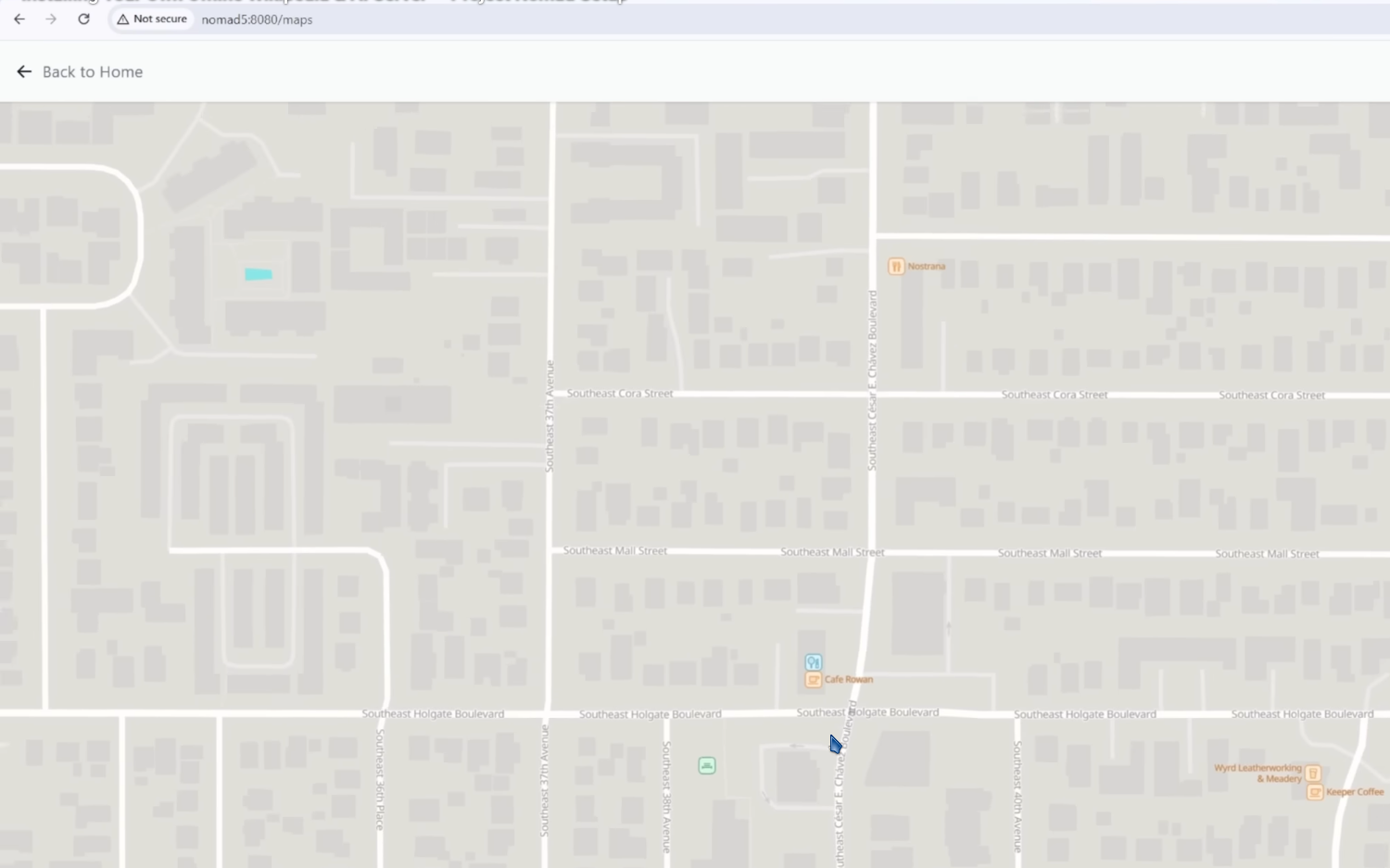
Der Karten-Layer basiert auf ProtoMaps und OpenStreetMap-Daten. Die Detailtiefe reicht bis auf Straßenebene inklusive lokaler POIs wie Cafés und Restaurants.
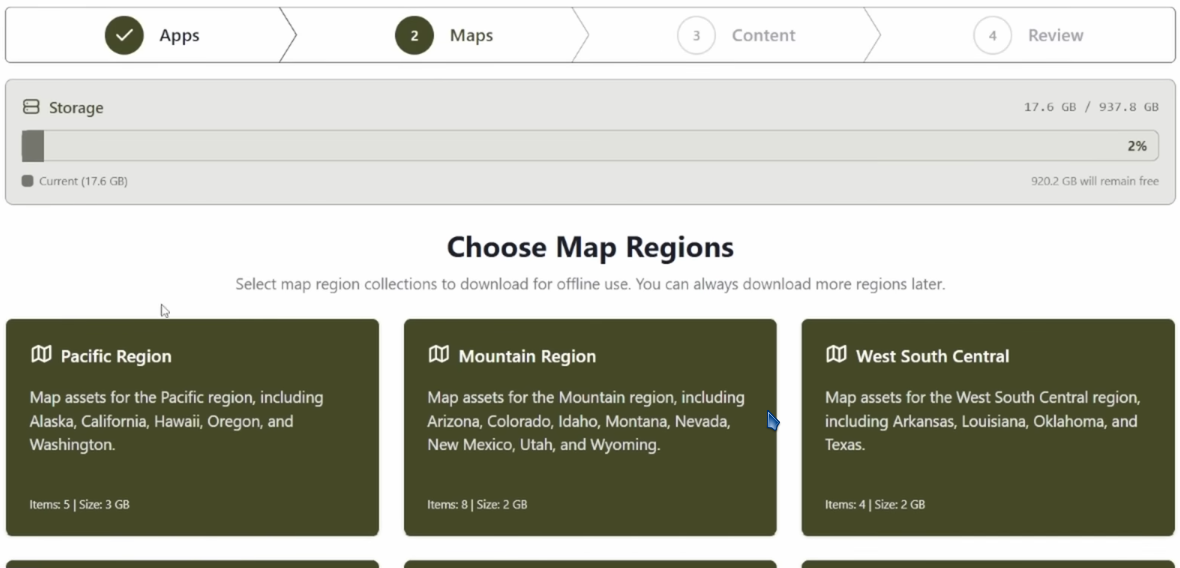
Da alle Kartendaten vollständig lokal vorliegen, ist weder ein Tile-Server noch eine externe API involviert - eine Verbindung ins Internet wird für die Darstellung nicht benötigt.
Sicherheitshinweis
Für einen IT-Security-Blog wäre dieser Abschnitt nicht wegzulassen: NOMAD verfügt aktuell über keine eingebaute Authentifizierung. Jeder Client, der Port 8080 auf dem Server erreichen kann, bekommt uneingeschränkten Zugriff auf das Command Center - ohne Login, ohne Passwort.
Das Projektteam selbst rät ausdrücklich davon ab, die Instanz direkt ins Internet zu exponieren und empfiehlt netzwerkseitige Zugangskontrolle. Für den Heimnetz-Betrieb sollte zumindest per Firewall sichergestellt werden, dass Port 8080 nur aus vertrauenswürdigen Netzsegmenten erreichbar ist. Wer die Instanz über einen Reverse-Proxy nach außen verfügbar machen möchte, braucht zwingend eine vorgelagerte Authentifizierungsebene - sei es HTTP Basic Auth, ein OAuth2-Proxy oder ähnliches. Eine optionale native Authentifizierungsimplementierung steht auf der Projekt-Roadmap, hat aber aktuell keine hohe Priorität. Und im Ernst: Dieser kleine Standalone-Server soll ja dann laufen, wenn das Internet nicht erreichbar ist.
Benchmark und Leaderboard
Das integrierte Benchmark-Tool führt einen vollständigen Performance-Test durch und gibt einen Nomad Score aus. Dieser Wert lässt sich auf das öffentliche Leaderboard bei benchmark.projectnomad.us hochladen und mit anderen Builds vergleichen.
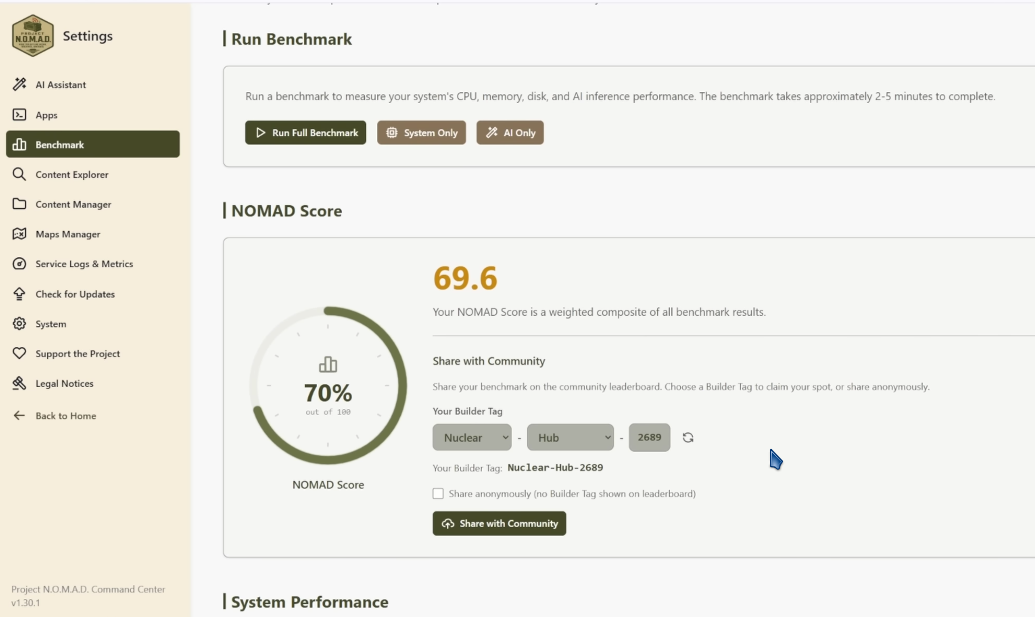
Systeme mit GPU-Beschleunigung erreichen bis zu 100 Punkte; ein Core i9-13900H ohne dedizierte GPU landet im mittleren Bereich bei rund 70 Punkten. Ein gewisser Gamification-Faktor ist dabei durchaus gewollt - die Community hat die Benchmark-Tabelle schnell mit realen Nutzerdaten gefüllt.
Fazit
Project N.O.M.A.D. ist ein durchdachtes All-in-One-Paket für alle, die Wissenszugang und KI-Nutzung vollständig von externer Infrastruktur entkoppeln wollen - und dabei auf kommerzielle Produkte verzichten möchten. Die Docker-basierte Architektur aus Kiwix, Qdrant, Ollama, Kolibri und ProtoMaps steht per Single-Command-Installer auf Ubuntu bereit und ist vollständig browserbasiert bedienbar. Einziger aktueller Wermutstropfen ist die fehlende eingebaute Authentifizierung - wer NOMAD in einem nicht vollständig kontrollierten Netz betreibt, sollte den Zugang zwingend auf Netzwerkebene absichern, bevor die erste Inhaltsseite aufgerufen wird.